Habilitar la facturación electrónica para que funcione con Verifactu es un proceso sencillo de dos pasos en Nexudus que lleva menos de cinco minutos por ubicación.
- Actualiza tus datos fiscales
- Habilita la facturación electrónica
Ten en cuenta que deberás completarlo en cada una de tus ubicaciones, incluso si usas el mismo número de NIF y datos fiscales en todas. Cada ubicación necesita tener la facturación electrónica activada para poder enviar sus facturas a VERIFACTU.
La responsabilidad final de que tu facturación y contabilidad cumplan con la normativa fiscal y legal vigente en España recae en tu empresa.
Paso 1. Actualiza tus datos fiscales
El primer paso es revisar tu dirección de facturación y asegurarte de que la provincia está correctamente seleccionada. Puede parecer un detalle menor, pero este nuevo campo es esencial para que los envíos a VERIFACTU se realicen sin problemas.
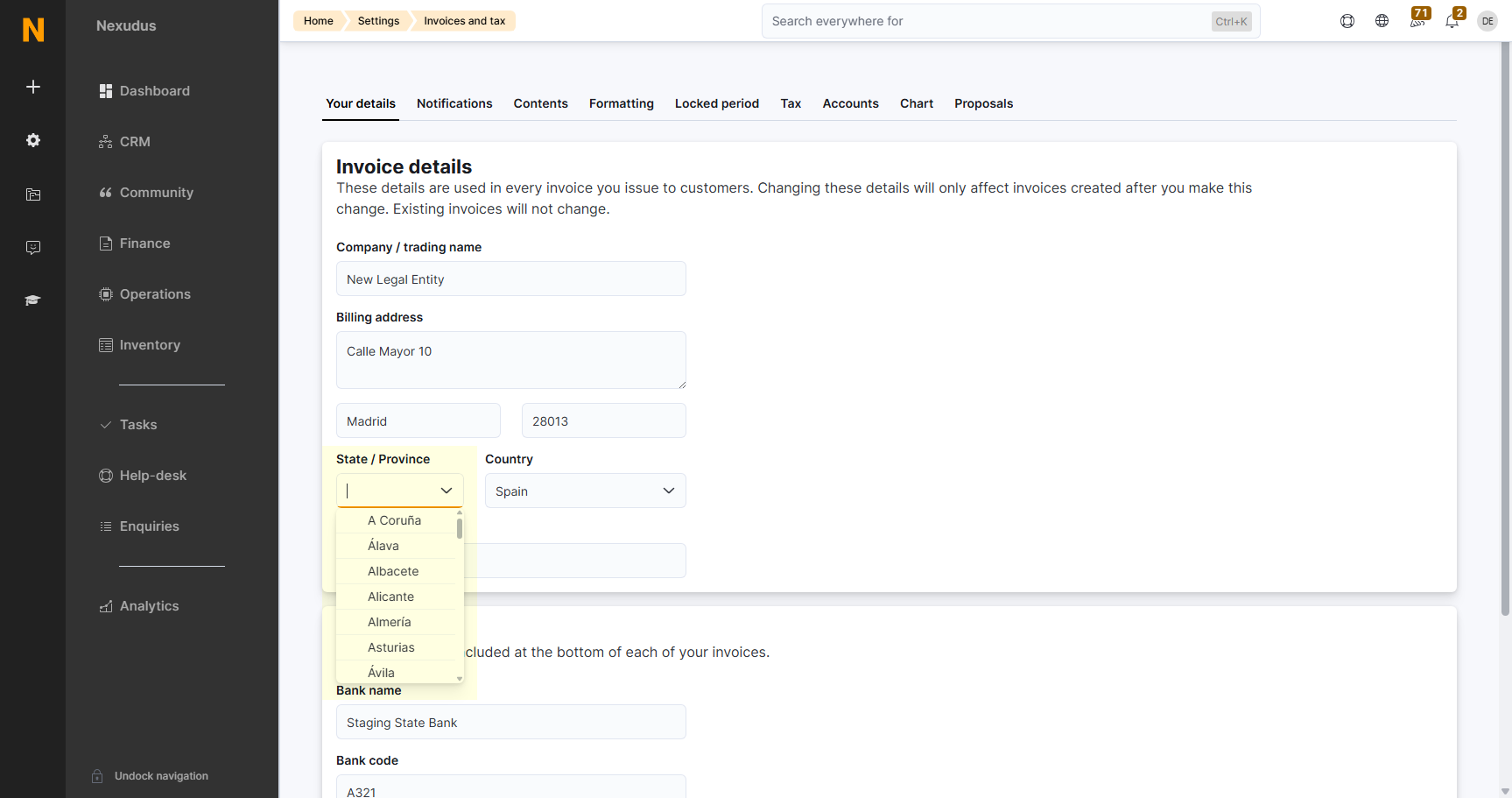
- En Nexudus, accede a Configuración > Facturas e impuestos > Tus datos.
- Selecciona tu Provincia y verifica que el resto de la información de facturación esté actualizada.
- Haz clic en Guardar configuraciones.
¡Listo! Ya tienes el primer paso completado. Repite el proceso en todas las ubicaciones de tu red.
Paso 2. Habilita la facturación electrónica
El segundo paso es habilitar la integración de la facturación electrónica en Nexudus.
- En Nexudus, ve a Configuración > Integraciones.
- Desplázate hacia abajo en la página y haz clic en el mosaico eInvoicing.
- Activa Habilitar facturación electrónica.
- Haz clic en Guardar configuración.
- Selecciona tu identificador fiscal.
- Añade tu número de NIF.
- Haz clic en Agregar identificador.
- Haz clic en Guardar configuración.
¡Listo! Ya tienes el segundo paso completado. Repite el proceso en todas las ubicaciones de tu red.